アプリ版
資金移動
スポット取引を開始する前に、資金を移動する必要があります。デジタル資産(USDT、BTC など)を 資金アカウント から 取引アカウント に移動させます。SuperExアプリ を開き、[資産] → [振替] に進み、通貨(例:USDT)を選択し、[P2Pアカウント] から [スポットアカウント] へ 移動し、数量 を入力して [振替を確認] をタップします。
2. 仮想通貨の購入
BTC を例に説明します:
SuperExアプリ を開き、下部ナビゲーションバーで [取引] をタップします。[スポット] を選択し、左上の 三本線のメニュー をタップして、購入したい仮想通貨を探します。
[購入] → [指値注文] を選択し、価格 と 数量 を入力した後、[BTCを購入] をタップして注文を確定します。
ヒント:
ユーザーは 利確・損切り注文 を設定して、リスクを管理し利益を確定できます。市場価格が設定価格に達すると、システムが自動的に注文を実行します。
3. 仮想通貨の売却
BTC を例に説明します:SuperExアプリ を開き、下部ナビゲーションバーで [取引] をタップします。[スポット] を選択し、左上の 三本線のメニュー をタップして、売却したい仮想通貨を探します。
[売却] → [指値注文] を選択し、価格 と 数量 を入力した後、[BTCを売却] をタップして注文を確定します。
ヒント:
仮想通貨を売却した後も、資産は SuperEx に残ります。デジタル資産を法定通貨に換えて銀行カードに出金する場合は、[スポットアカウント] から [P2Pアカウント] に資産を振り替え、[P2P取引] で売却 する必要があります。一部の仮想通貨には 最低取引数量 があり、この数量を下回ると取引できません。
4. 市場ペアと注文の確認
1. Kラインチャートの確認
右上の Kラインボタン をタップすると、通貨ペアの価格変動、最新価格、取引量 などの情報を確認できます。
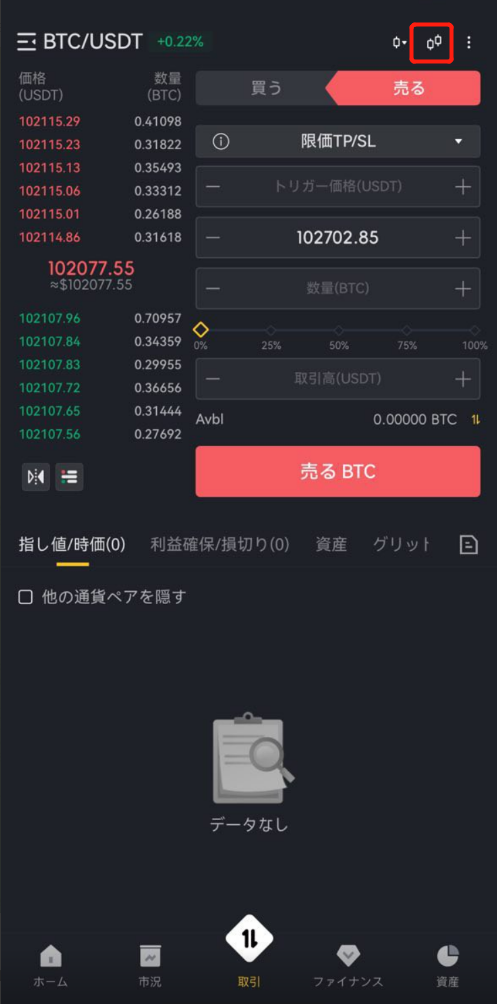
下部の Kラインチャートでは、各種パラメータの調整が可能です。深度チャートのアイコン をタップすると、オーダーブックの深度情報 を確認できます。
2. 板情報の確認
[購入/売却] ページでは:
上部の赤いエリア が 売り注文。
下の緑のエリア が 買い注文。
3. 注文履歴の確認
[購入/売却] ページの下部で、[未約定注文]、[ポジション]、[資産] を確認できます。
右のアイコン をタップすると:
[未約定注文]:未約定の注文一覧。
[注文履歴]:約定済み、およびキャンセル済みの注文履歴。
注文詳細では、注文時間、取引ペア、約定数量 などを確認できます。