Versão do aplicativo
1. Transferência de fundos
Antes de começar a negociar no mercado à vista, é necessário transferir fundos. Mova seus ativos digitais (por exemplo, USDT, BTC) da Conta de Fundos para a Conta de Negociação.
Abra o aplicativo SuperEx, vá para [Ativos] → [Transferir], selecione a criptomoeda (USDT, por exemplo), escolha [Conta P2P] → [Conta Spot], insira a quantidade e toque em [Confirmar transferência].
2. Compra de criptomoedas
Exemplo com BTC:
Abra o aplicativo SuperEx e toque em [Negociação] na barra de navegação inferior.
Selecione [Spot] e toque no ícone de três linhas no canto superior esquerdo para encontrar a criptomoeda que deseja comprar.
Escolha [Comprar] → [Ordem limite], insira o preço e a quantidade, depois toque em [Comprar BTC] para confirmar o pedido.
Dica:
Os usuários podem definir ordens de stop gain e stop loss para gerenciar riscos e garantir lucros. Quando o preço de mercado atingir o valor definido, o sistema executará automaticamente a ordem.
3. Venda de criptomoedas
Exemplo com BTC:
Abra o aplicativo SuperEx e toque em [Negociação] na barra de navegação inferior.Selecione [Spot] e toque no ícone de três linhas no canto superior esquerdo para encontrar a criptomoeda que deseja vender.
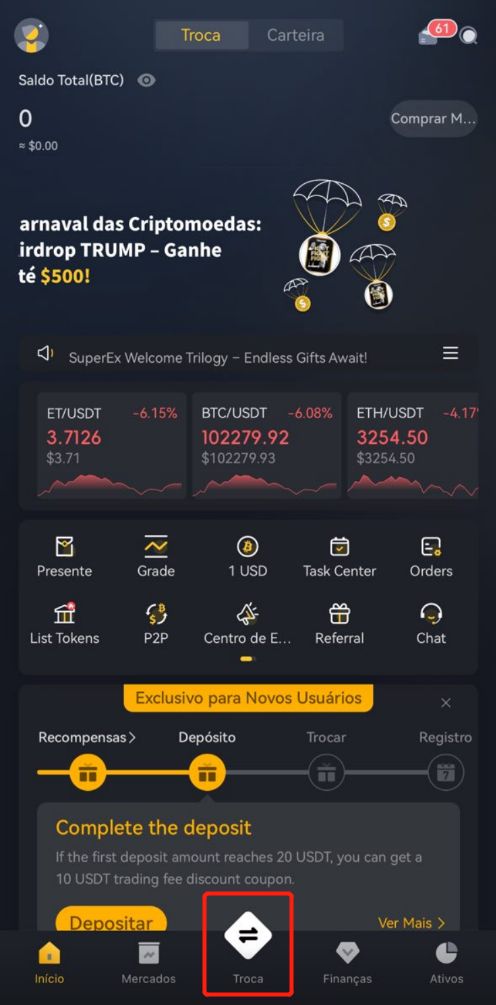
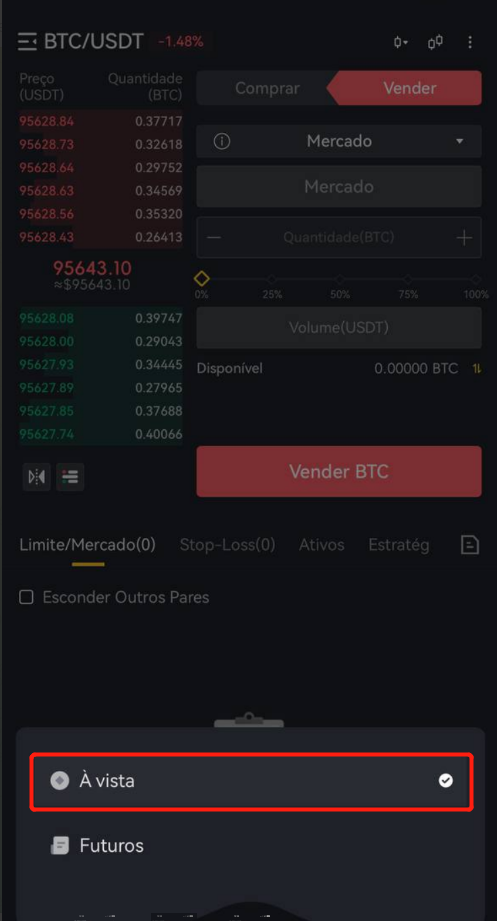
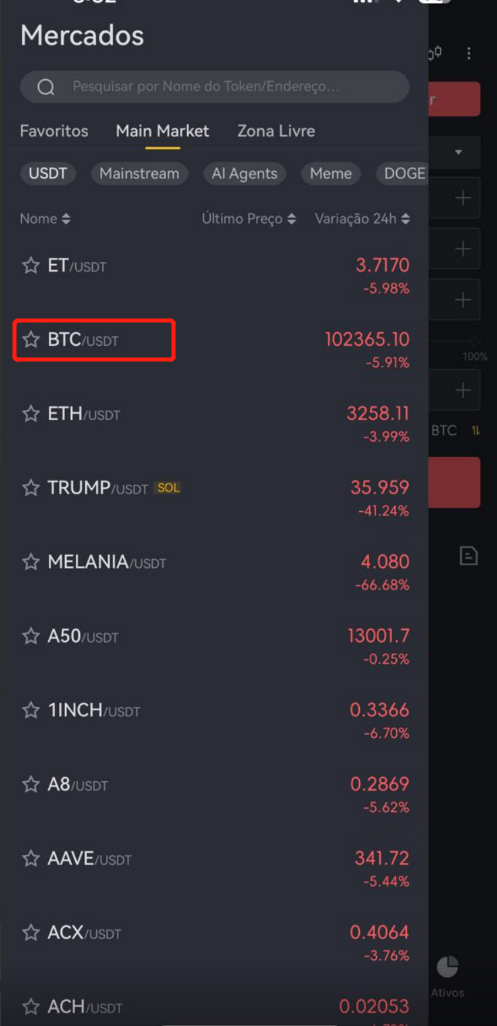
Escolha [Vender] → [Ordem limite], insira o preço e a quantidade, depois toque em [Vender BTC] para confirmar o pedido.
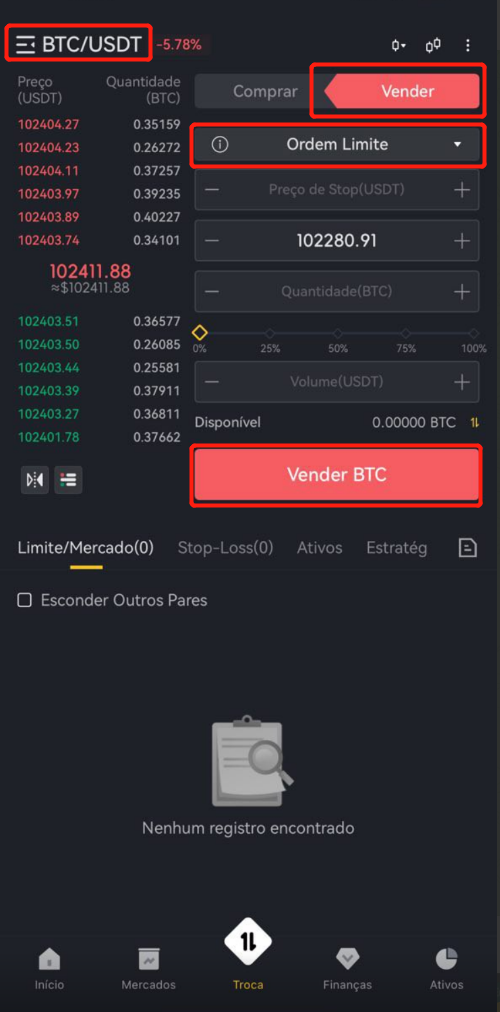
Dica:
Após a venda, a criptomoeda permanecerá na SuperEx. Se desejar converter seus ativos digitais em moeda fiduciária e sacar para sua conta bancária, primeiro transfira os fundos da [Conta Spot] para a [Conta P2P] e venda na seção de Compra/Venda.
Algumas criptomoedas possuem um volume mínimo de negociação, e ordens abaixo desse valor não podem ser processadas.
4. Informações de mercado e consulta de ordens
1. Visualização do gráfico K-line
Toque no botão K-line ao lado do preço no canto superior direito para visualizar informações sobre o par de negociação, como variação de preço, último preço e volume de negociação.
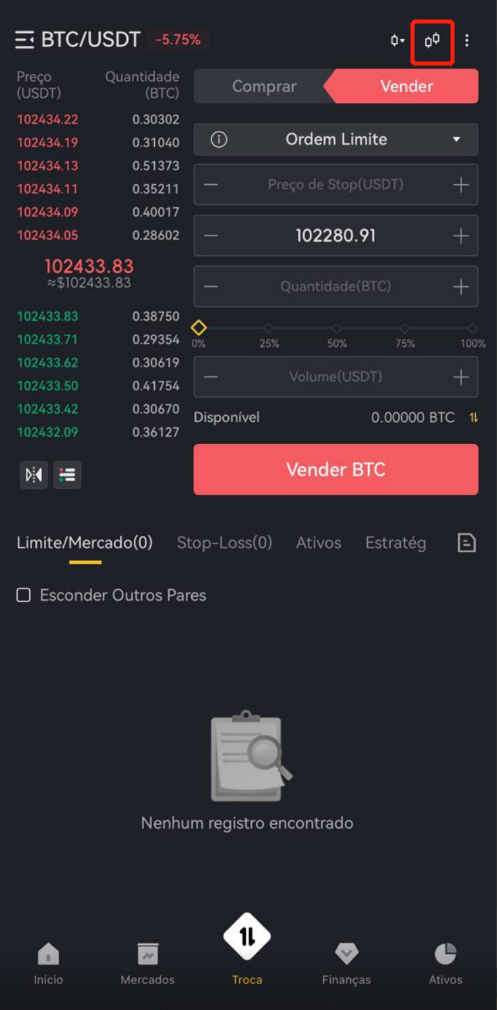
A seção inferior mostra o gráfico K-line, onde é possível ajustar os parâmetros. Toque no ícone de profundidade para visualizar o livro de ofertas.
2. Consulta do livro de ofertas
Na página [Comprar/Vender]:
A área vermelha superior representa as ordens de venda.
A área verde inferior representa as ordens de compra.
3. Consulta de ordens
Na parte inferior da página [Comprar/Vender], é possível visualizar [Ordens abertas], [Posições] e [Ativos].
Toque no ícone no canto direito para acessar:
[Ordens abertas]: pedidos que ainda não foram executados.
[Histórico de ordens]: pedidos já executados ou cancelados.
Nos detalhes das ordens, você pode ver o horário da ordem, o par de negociação e o volume negociado.