Версия для мобильного приложения
1. Перевод средств
Перед началом спотовой торговли необходимо перевести средства. Переместите свои цифровые активы (например, USDT, BTC) из Финансового аккаунта в Торговый аккаунт.
Откройте приложение SuperEx, перейдите в [Активы] → [Перевод], выберите валюту (например, USDT), затем переведите из [P2P-аккаунта] в [Спотовый аккаунт], введите сумму и нажмите Подтвердить перевод.
2. Покупка криптовалюты
Пример для BTC:
Откройте приложение SuperEx и нажмите [Торговля] в нижней навигационной панели.
Выберите [Спотовая торговля] и нажмите значок с тремя линиями в левом верхнем углу, чтобы найти нужную криптовалюту.
Выберите [Купить] → [Лимитный ордер], введите цену и количество, затем нажмите [Купить BTC], чтобы подтвердить ордер.
Совет:
Пользователи могут установить ордера "Тейк-профит" и "Стоп-лосс", чтобы управлять рисками и фиксировать прибыль. Когда рыночная цена достигнет заданного уровня, система автоматически исполнит ордер.
3. Продажа криптовалюты
Пример для BTC:
Откройте приложение SuperEx и нажмите [Торговля] в нижней навигационной панели.
Выберите [Спотовая торговля] и нажмите значок с тремя линиями в левом верхнем углу, чтобы найти нужную криптовалюту.
Выберите [Продать] → [Лимитный ордер], введите цену и количество, затем нажмите [Продать BTC], чтобы подтвердить ордер.
Совет:
После продажи криптовалюта остается на SuperEx. Если вы хотите обменять цифровые активы на фиатную валюту и вывести их на банковскую карту, вам необходимо перевести средства из [Спотового аккаунта] в [P2P-аккаунт] и продать их в разделе покупок/продаж.
Некоторые криптовалюты имеют минимальный объем торговли, и ордера ниже этого лимита не могут быть выполнены.
4. Просмотр рыночных данных и ордеров
1. График K-линий
Нажмите кнопку K-линий рядом с ценой в правом верхнем углу, чтобы просмотреть информацию о торговой паре, включая изменения цен, последнюю цену и объем торговли.
График K-линий внизу позволяет изменять параметры. Нажмите значок глубины, чтобы просмотреть стакан заявок.
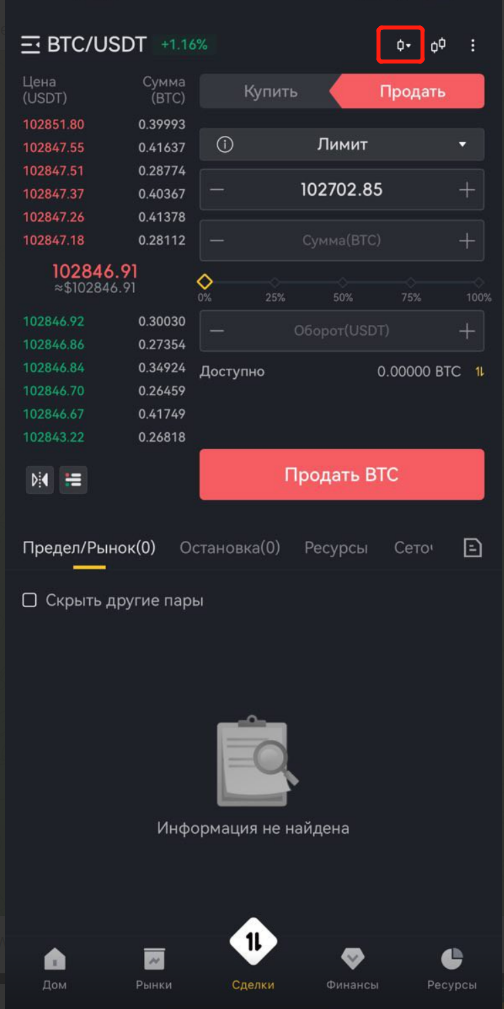
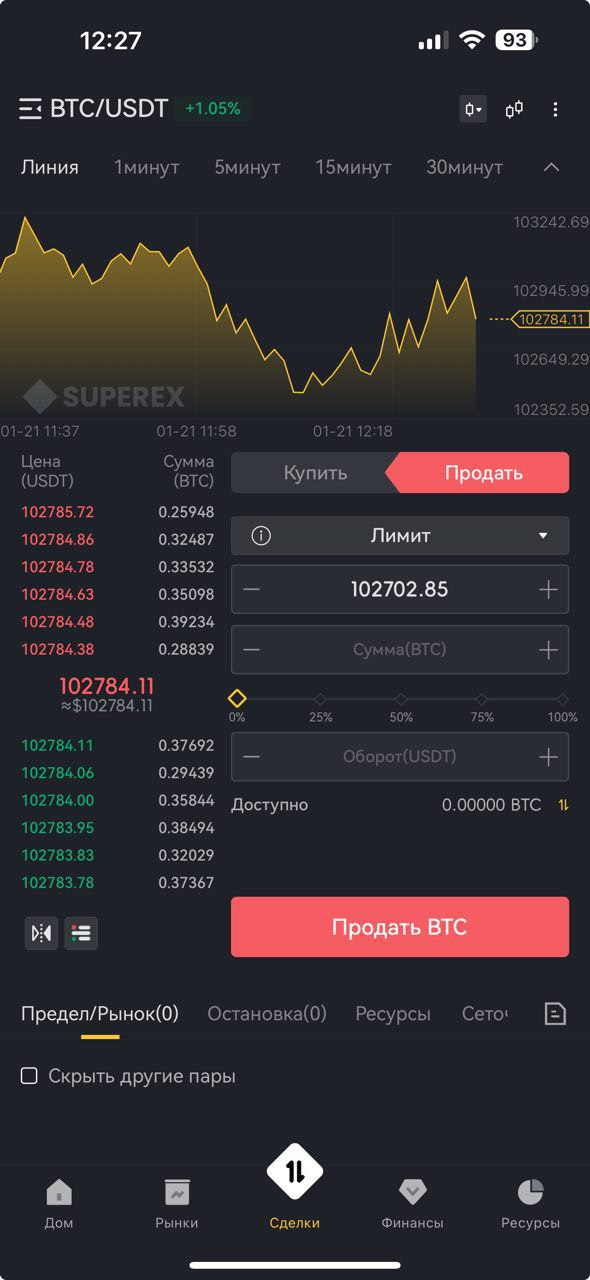
2. Стакан заявок
На странице [Купить/Продать]:
Красная зона сверху показывает ордера на продажу.
Зеленая зона снизу показывает ордера на покупку.
3. Просмотр ордеров
Внизу страницы [Купить/Продать] можно проверить [Открытые ордера], [Позиции] и [Активы].
Нажмите значок справа, чтобы просмотреть:
[Открытые ордера]: Ордеры, которые еще не исполнены.
[История ордеров]: Исполненные и отмененные ордера.
В деталях ордера можно увидеть время ордера, торговую пару и объем сделки.